admin
admin 
Viena iš „WordPress“ pranašumų yra jo išplėtimas. Galite paleisti viską, pradedant elektroninėmis parduotuvėmis ir užsakymo sistemomis, baigiant didžiuliais „WordPress“ daugialypiais daugialypiais klausimais iš vieno „WordPress“ egzemplioriaus.
Kitas dalykas yra tai, kad tai duomenų bazė ir tvirta PHP pagrįsta programavimo kalba, tai reiškia, kad svetainėje esanti daugybė atnaujinimų yra nepaprastai paprasta.
Šiame įraše pateiksiu tris skirtingus būdus, kaip atnaujinti „WordPress“.
Greitas atsargumo žodis prieš pradedant žiūrėti į tai: tokie dalykai kaip netinkamai suderinti laukai ar papildinių konfliktai gali duoti netyčinių rezultatų, taigi, jei darote kokius nors didelio masto atnaujinimus, būtinai sukurkite atsarginę kopiją iš anksto.
Be to, norint atnaujinti turinį, verta atlikti nedidelį testą. Maždaug dešimt pranešimų kaip testeris yra geras būdas pradėti, prieš paleidžiant jį per visą svetainę.
1. Kaip „WordPress“ svetainėje atnaujinti turinį „Bork“
Paprasti esamo turinio pakeitimai
Jei norite atlikti paprastus esamo turinio pakeitimus, pavyzdžiui, pakeisti autorių, būseną ar taksonomijas daugelyje turinio elementų, vienas dalykas, kurį galite padaryti, yra naudoti „WordPress“ iš anksto egzistuojantį masinį redagavimo komponentą.
Puslapyje „Redaguoti įrašus/puslapius“ galite pažymėti atskirus įrašus ir puslapius ir pasirinkti „Redaguoti“.
Iš ten galite greitai ir lengvai nustatyti visų įrašų kategorijas, žymes, būsenas ir kitą informaciją. Baigę spustelėkite mygtuką „Atnaujinti“.
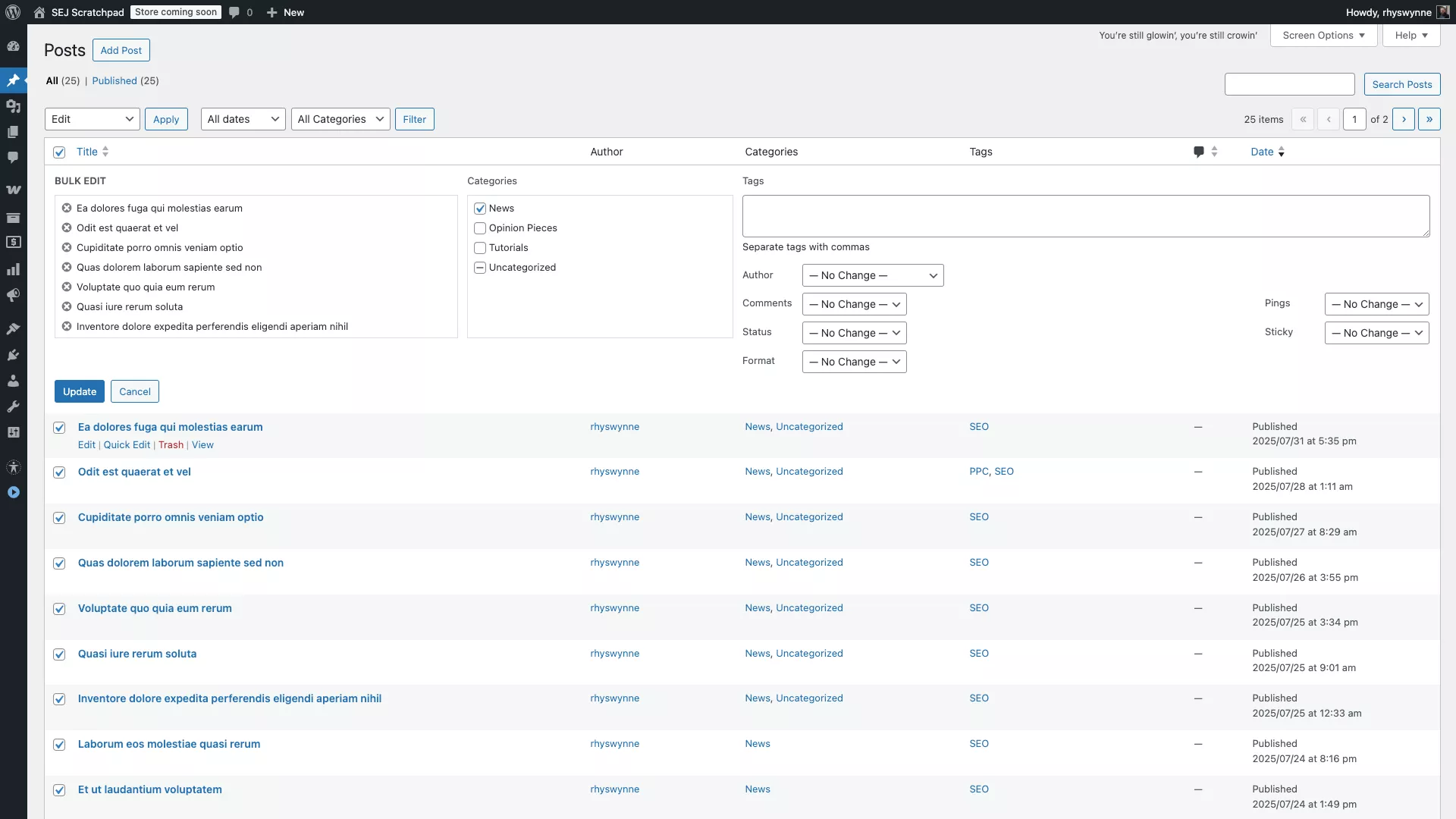 „WordPress“ ekrano kopija, 2025 m. Rugpjūčio mėn
Atkreipkite dėmesį: tai pakeis visas kategorijas, tačiau bus pridėtos žymos. Tai turbūt labiausiai paplitęs turinio redagavimo būdas, apie kurį tikriausiai jau žinote!
Importuojantis ir eksportuojantis turinys
Tarkime, kad norite pridėti „WordPress“ turinį „WordPress“ svetainėje.
Dažniausia versija yra tai, kad norite importuoti tinklaraščio įrašų rinkinį arba iš tikrųjų turite produktų sąrašą skaičiuoklėje, kurią norite importuoti į tokią sistemą kaip „WooCommerce“; Tai priklauso nuo to, iš kur importuojate.
Jei derinate „WordPress“ eksportą ir importuojate jį į kitą tinklaraštį, geriausias būdas yra naudoti numatytąjį „WordPress“ importuotojo papildinį.
Jei judate turinį tarp „WordPress“ svetainių, naudokite numatytąjį „WordPress Importer“. Jis skaito WXR (.xml) eksporto failus ir gali pasirinktinai atsisiųsti ir importuoti failų priedus.
Jei naudojate „WooCommerce“, tada geriausias veiksmas būtų naudoti numatytąjį „WooCommerce“ produkto importuotoją.
Tai gana tvirta ir gali pasiimti standartinį CSV, XML failą ar skaičiuoklę bei importuoti. Šiuos laukus galite susieti su „WooCommerce“ laukais, o tai yra šiek tiek daugiau darbo.
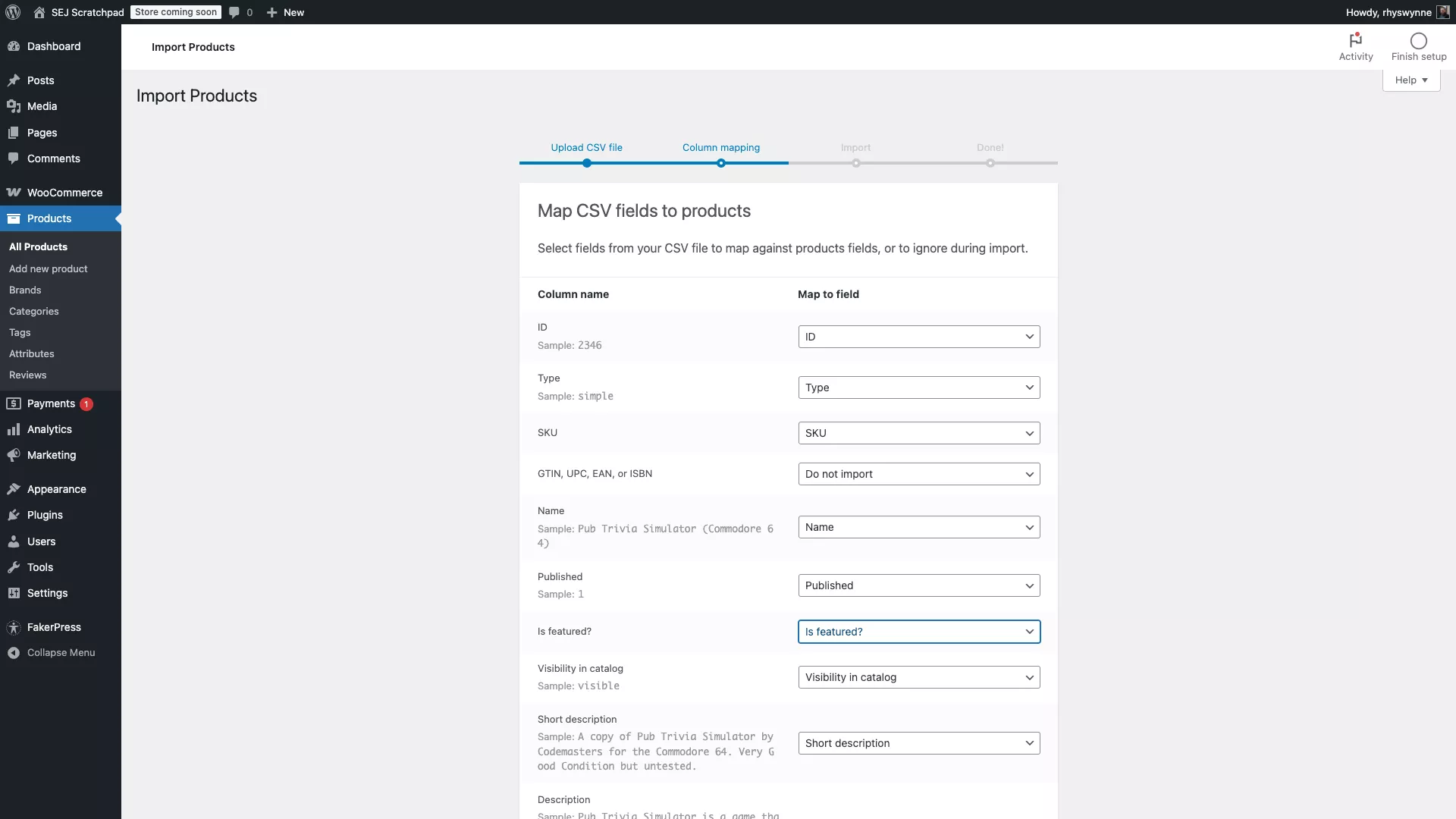 „WordPress“ ekrano kopija, 2025 m. Rugpjūčio mėn
„WooCommerce“ produktams naudokite įmontuotą produktą CSV importuotoją/eksportuotoją ir pažymėkite savo stulpelius su produktų laukais.
Jei importuojate turinį iš nestandartinio šaltinio (pvz., CSV ar kanalo), puikus papildinys, kurį reikia naudoti, yra WP visas importas.
Nestandartiniams šaltiniams (CSV, XML, „Excel“, „Google Sheets“), WP visas importas gali susieti laukus prie bet kurio tipo pašto ir netgi paleisti pasirinktinį PHP importo metu. Priedų viršelis ACF, Yoast ir WooCommerce.
Tai „Freemium“ papildinys, kurio „Premium“ versija leidžia integruoti su ACF, „Yoast & WooCommerce“. Kalbėti per WP galią visas importas yra tinklaraščio įrašas. Tačiau aš galiu pasidalyti įprastu naudojimu.
Tarkime, kad norite atnaujinti visus tinklaraščio įrašus naudodami naujas standartizuotas pavadinimo žymas, galite naudoti papildomą papildinį WP visi eksportuoti visus įrašų duomenis.
Tada „Excel“ ar „Google“ lapuose galite pakeisti individualias vertes, o tada naudoti „WP All Import“, kad vėl importuotumėte tinklaraščio įrašus.
2. Kaip tvarkyti birių papildinių atnaujinimus „WordPress“ svetainėje
Žinoma, užkulisiuose – ir viena iš labiausiai paplitusių užduočių su „WordPress“ tinklaraščiais – įsitikina, kad papildiniai yra atnaujinti.
Papildinių atnaujinimas yra labai svarbi užduotis, kad jūsų svetainė būtų saugi ir sklandžiai veikia. Laimei, jei turite tik vieną svetainę, labai lengva atlikti didelę atnaujinimą.
Prisijunkite prie savo „WordPress“ svetainės kaip administratoriaus, o prietaisų skydelyje yra antraštė „Atnaujinimai“. Spustelėkite jį, kad nuvestumėte į atnaujinimų ekraną.
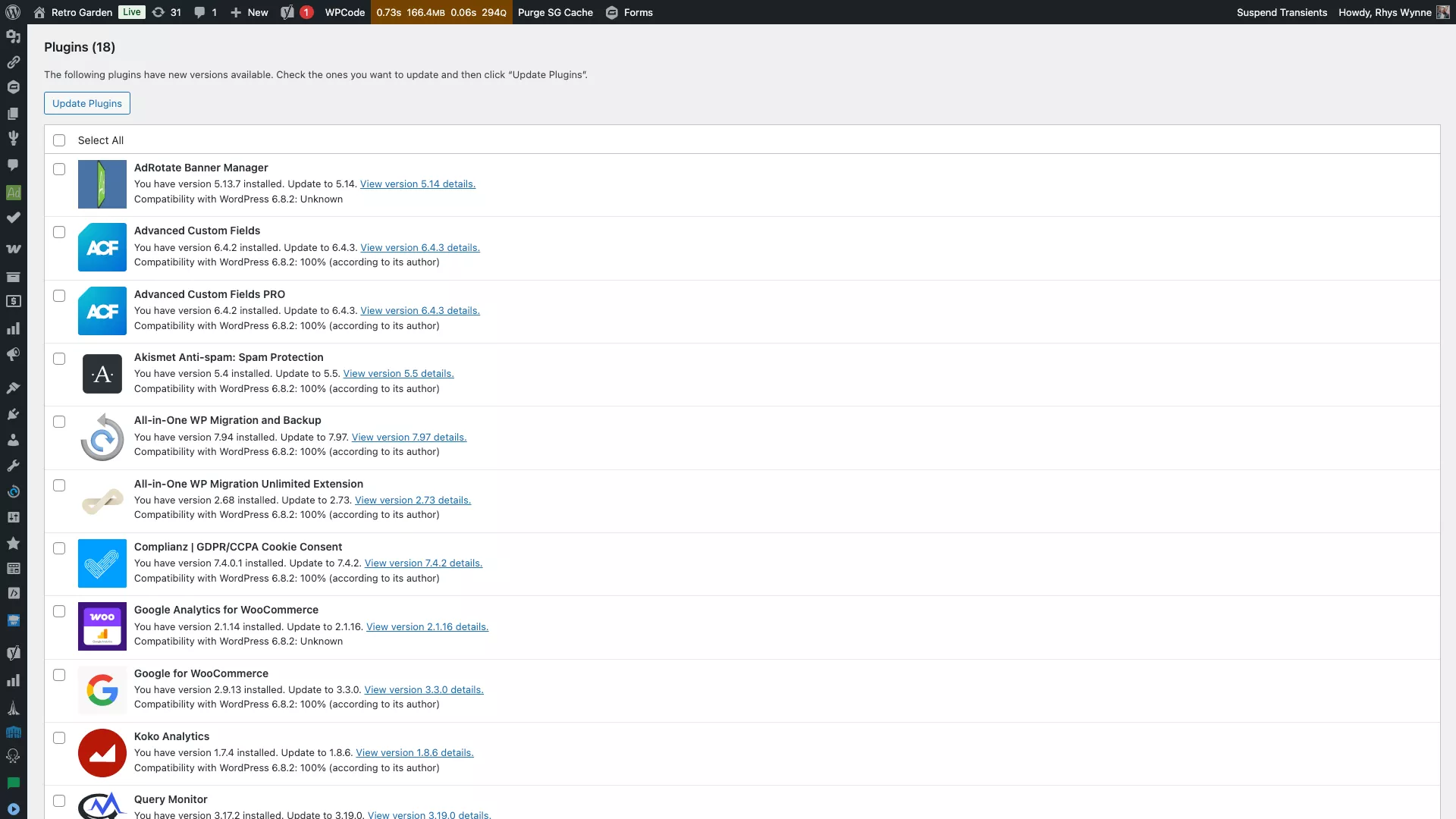 „WordPress“ ekrano kopija, 2025 m. Rugpjūčio mėn
Šiek tiek slinkite žemyn, ir turėtumėte turėti papildinių sąrašą į apačią, kuriam reikia atnaujinimo. Panašiai kaip ir birių redagavimas, šalia kiekvieno elemento bus žymimasis laukelis.
Pasirinkite visus žymimuosius laukelius, kuriuos norite atnaujinti (ir – iš tikrųjų – iš tikrųjų – norėtumėte įsitikinti, kad pasirinksite visus papildinius).
Spustelėkite „Atnaujinti papildinius“, tada visi papildiniai bus atnaujinti!
Vargu ar jūsų svetainė nesulaužys net su daugybe atsarginių kopijų. Tačiau labai mažai tikėtinu atveju svetainė nutrūksta atnaujinusi daugybę papildinių, yra būdų, kaip atsigauti, kuriuos galite perskaityti straipsnyje „Kaip išspręsti papildinio konfliktą“. Eikite į žurnalo failus ir išjunkite papildinį per FTP.
Arba čia yra keletas kitų metodų, kaip sėkmingai atlikti didelius atnaujinimus:
- Atnaujinkite mažomis partijomis (pvz., Padalinkite pagal funkcionalumą arba raide). Atnaujinkite, iš naujo įkelkite pagrindinius puslapius, tada judėkite toliau.
- Atlikite atsarginę kopiją ir išbandykite pastatymą prieš gamybą.
- Jei naudojate techninės priežiūros prietaisų skydelį, pavyzdžiui, „ManageWP“, paleiskite saugius atnaujinimus (jis sukuria atkūrimo tašką, paleidžia atnaujinimus, vizualiai lygina puslapius ir rieda atgal, jei kažkas atrodo ne taip).
- „WordPress“ komandinės eilutės sąsaja (WP-CLI) leidžia jums peržiūrėti ar atnaujinti papildinius atskirai:
- Peržiūra:
wp plugin update yoast-seo --dry-run - Atnaujinkite vieną:
wp plugin update yoast-seo - Atnaujinkite visus (naudokite atsargiai):
wp plugin update --all
- Peržiūra:
3. Kaip tvarkyti birių papildinių atnaujinimus keliose „WordPress“ svetainėse
Viskas gerai vienai „WordPress“ svetainei. Tačiau jei jūs valdote kelias „WordPress“ svetaines, tai gali būti šiek tiek daug laiko reikalaujanti tvarkyti papildinių atnaujinimus keliose „WordPress“ svetainėse.
Laimei, aš tai aprašiau ankstesniame straipsnyje „Kaip valdyti kelias„ WordPress “svetaines“.
Tame straipsnyje aš pasidaliniau keliomis egzistuojančiomis „WordPress“ priežiūros prietaisų skydelio paslaugomis, kurios leis jums prisijungti ir atnaujinti kelias „WordPress“ svetaines iš vienos išskirtinės vietos.
Čia yra keletas populiariausių:
Nors kiekvienoje iš šių platformų yra aukščiausios kokybės pasiūlymai, kurie skiriasi atsižvelgiant į kainą ir funkcijas, jos taip pat nemokamai siūlo papildinius ir temų atnaujinimus.
Aš naudoju „ManageWP“, todėl kai prijungsite savo svetainę prie „ManageWP“, turėtumėte pamatyti prietaisų skydelį su papildinių atnaujinimų skaičiumi, kurį turite atlikti, paskleisti daugelyje svetainių. Tiesiog spustelėkite „Atnaujinti visus“, kad atnaujintumėte visus visų diegimų papildinius. Arba galite pažymėti žymimuosius laukelius ir „atnaujinti“, kad pasirinktumėte atskirus papildinius, kuriuos reikia įdiegti.
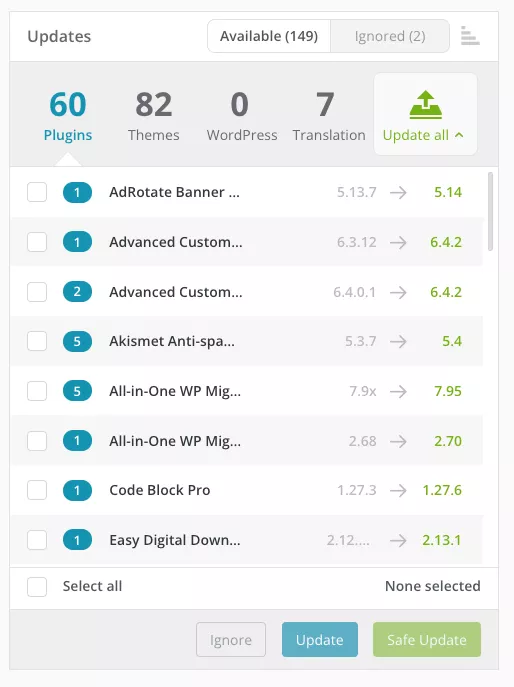 „WordPress“ ekrano kopija, 2025 m. Rugpjūčio mėn.
Taip pat galite filtruoti pagal svetaines ir atnaujinimų sunkumą „ManageWP“. Yra „premium“ parinktis atlikti „saugų“ atnaujinimą, kuris leis jums paleisti atnaujinimą, patikrinti svetainę ir atsukti atgal, jei kas nors nutrūks.
„WordPress“ yra daugybė būdų, kaip atlikti didelius atnaujinimus. Taip pat yra į komandas panašius įrankius, tokius kaip „WP CLI“ (minėta aukščiau), kad būtų galima sukurti scenarijus, kad jie galėtų veikti svetainėse. Tačiau tai savaime verta straipsnio.
Norėdami atnaujinti visus „WP CLI“ papildinius, galite naudoti šią komandą:
wp plugin update --allTai atnaujins visus papildinius atskiroje svetainėje ir galėsite tai išplėsti iki scenarijaus, kad veiktumėte keliose svetainėse.
„WP CLI“ yra toks galingas ir tikrai turėtų būti naudojamas agentūroms greitai ir lengvai valdyti kelias svetaines.
Susipainiojimas: sklandžiai veikiančios „WordPress“ svetainės birių atnaujinimų
„WordPress“ leidžia tiesiogiai tvarkyti didelius atnaujinimus, nesvarbu, ar keičiate turinį, ar importuojate produktus, ar kontroliuojate papildinius.
Visuose įmontuotuose įrankiuose ir prieinamuose papildiniuose yra sprendimas beveik kiekvienam scenarijui. Svarbiausia yra išbandyti mažų partijų pakeitimus ir visada išlaikyti atsarginę kopiją.
Su šiek tiek paruošimo, galite sutaupyti valandų rankinio darbo ir išlaikyti savo svetainę (arba svetaines) sklandžiai ir efektyviai.
Daugiau išteklių:
Pateiktas vaizdas: „Gaudilab“/„Shutterstock“